
Instalar AutomateOS
Paso a paso, aunque sea su primera vez.
Cinco pasos sencillos. Tómese su tiempo: nada se borra mientras no haya elegido el disco. Deje esta página abierta en su teléfono.
Paso 1
Antes de empezar.
- Una memoria USB
- De al menos 8 GB. Se borrará: vacíela primero.
- Internet
- Durante la instalación, AutomateOS descarga a Simone. Lo ideal es un cable de red; el wifi también funciona.
- Una copia de seguridad
- El disco que elija se borrará por completo. Copie antes sus fotos y documentos en otro lugar.
- ¿Windows cifrado?
- Si Windows usa BitLocker, anote su clave de recuperación antes de empezar (48 cifras). Suele estar en su cuenta Microsoft.
Escribir la memoria
- Descargue el archivo de AutomateOS con el enlace de su correo de compra.
- Instale un programa gratuito para escribir la memoria: Rufus (Windows) o balenaEtcher (Windows y Mac).
- Elija el archivo, luego la memoria, e inicie la escritura. Verifique dos veces que sea la memoria USB y no otro disco.
Paso 2
Arrancar desde la memoria.
- Conecte la memoria y reinicie la computadora.
- En cuanto se encienda la pantalla, presione varias veces la tecla del menú de arranque de su marca (tabla de abajo).
- En la lista, elija su memoria USB con las flechas y luego Intro. Si aparece dos veces, tome la que empieza por «UEFI».
| Marca | Menú de arranque | Configuración (BIOS) | Fuente |
|---|---|---|---|
| ASUS (escritorio) | F8 | Supr o F2 | ASUS |
| ASUS (portátil) | Esc (mantener) | F2 | ASUS |
| MSI | F11 | Supr | MSI |
| Gigabyte | F12 | Supr | Gigabyte |
| ASRock | F11 | F2 o Supr | ASRock |
| Dell | F12 | F2 | Dell |
| HP | Esc, luego F9 | Esc, luego F10 | HP |
| Lenovo | F12 (o Fn + F12) | F1 (ThinkPad, ThinkCentre) o F2 (IdeaPad, Legion) | Lenovo |
| Acer | F12 (actívela primero en el BIOS, pestaña «Main») | F2 (escritorio: a veces Supr) | Acer |
| Otra marca | Pruebe F12, F11, F8 o Esc | Pruebe Supr, F2 o F10 | mire la parte de abajo de la pantalla al arrancar |
Consejo ASUS: si llega a una página con cuadros azules que se pueden arrastrar, es el «EZ Mode» del BIOS. Presione F8: se abre el menú de arranque; elija la memoria.
En una portátil, a veces hay que mantener Fn al mismo tiempo que la tecla F.
Paso 3
La pantalla azul, una sola vez.
En el primer arranque, su computadora aprende a confiar en AutomateOS. Se hace una vez; después, ella lo recuerda. Estas pantallas están en inglés y el ratón no funciona en ellas: use las flechas e Intro.
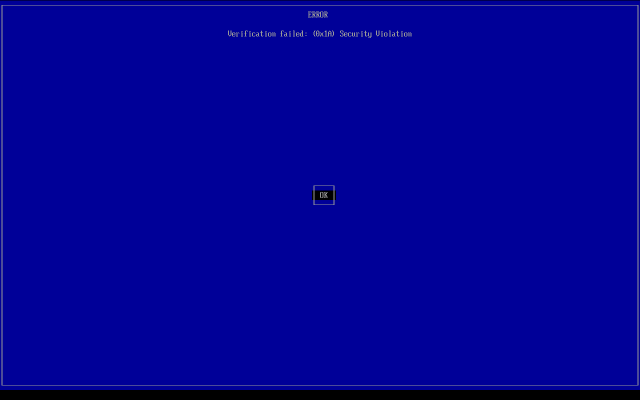
Pantalla 1
Un mensaje de error,
Security Violation. Es normal: la computadora todavía no conoce AutomateOS. Presione Intro (OK).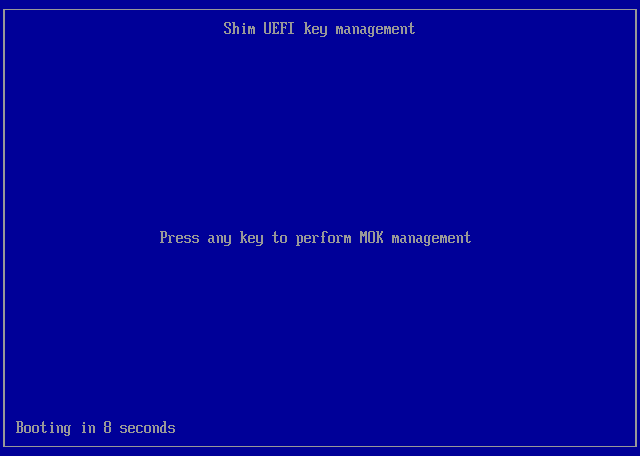
Pantalla 2
Presione una tecla enseguida, durante la cuenta atrás de 10 segundos.
¿Demasiado tarde? La computadora se reinicia: vuelva a arrancar desde la memoria (paso 2) y la pantalla volverá.
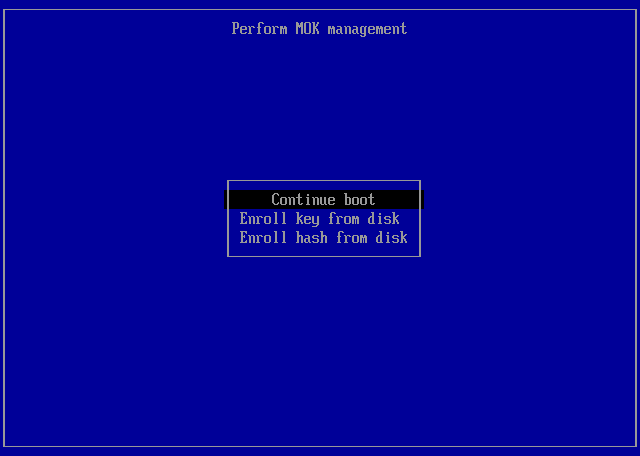
Pantalla 3
Baje hasta
Enroll key from disky luego Intro.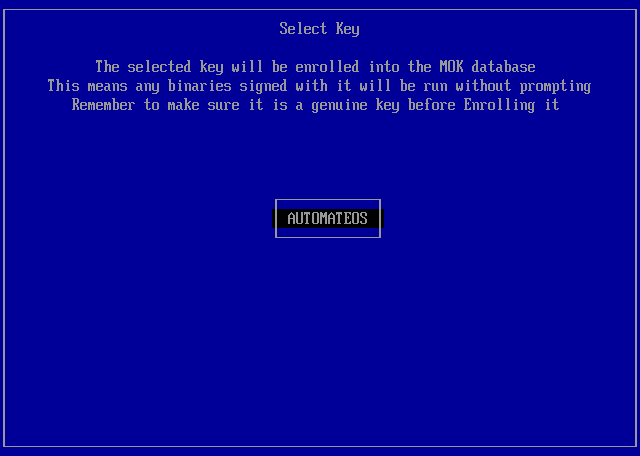
Pantalla 4
Elija
AUTOMATEOSy luego Intro.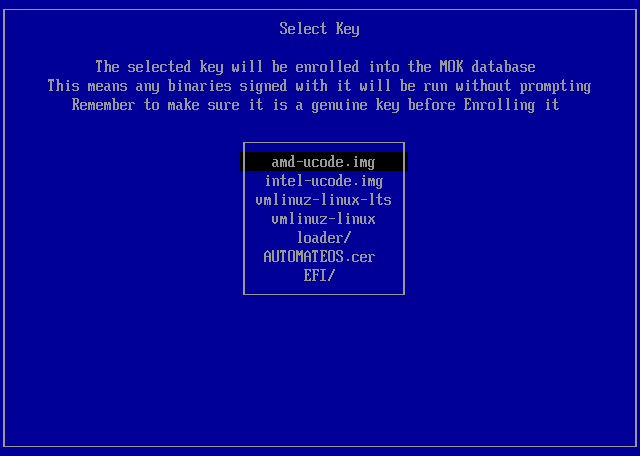
Pantalla 5
Baje hasta
AUTOMATEOS.cery luego Intro. Su lugar en la lista puede cambiar: busque ese nombre.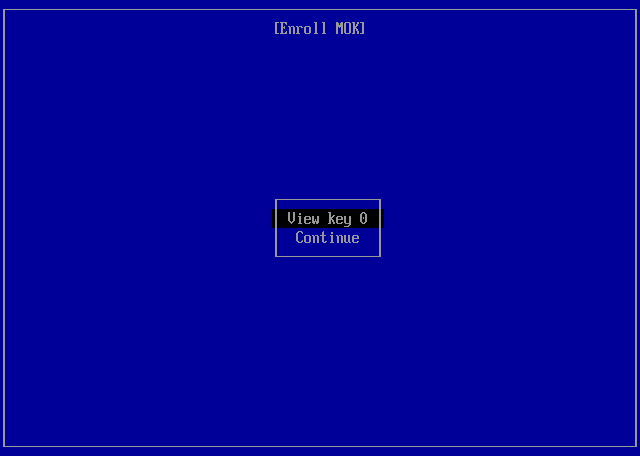
Pantalla 6
Baje hasta
Continuey luego Intro.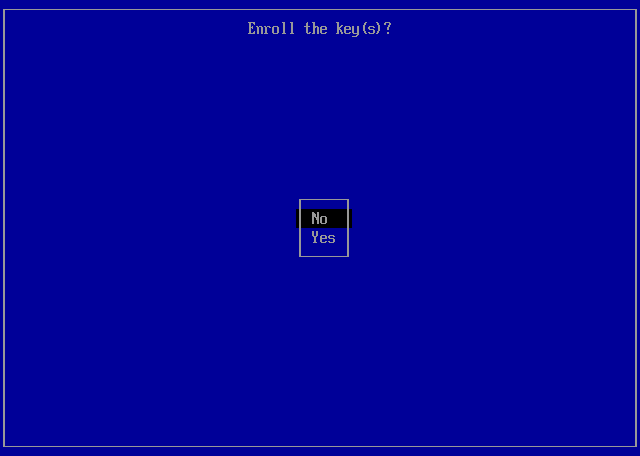
Pantalla 7
Baje hasta
Yesy luego Intro.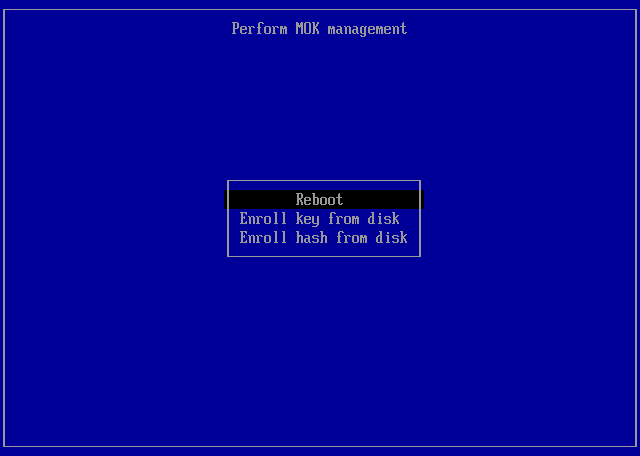
Pantalla 8
Elija
Rebooty luego Intro. Listo.
Paso 4 — solo si la pantalla azul no aparece nunca
Último recurso: apagar Secure Boot.
Pruebe primero la pantalla azul. Apagar Secure Boot tiene dos efectos que debe conocer:
- si Windows está cifrado con BitLocker, le pedirá su clave de recuperación la próxima vez que arranque Windows;
- algunos juegos de Windows exigen que Secure Boot esté encendido.
- Reinicie y presione varias veces la tecla de configuración (BIOS) de su marca (tabla de arriba).
- Busque «Secure Boot». Suele estar en la pestaña «Boot» o «Security», a veces muy abajo: desplácese. En ASUS, presione primero F7 para pasar del «EZ Mode» al modo avanzado.
- Póngalo en «Disabled», luego guarde y salga (a menudo F10).
Las palabras exactas cambian de una marca a otra. El manual de su computadora, en el sitio del fabricante, las indica.
Paso 5
Si se bloquea.
«Reboot and select proper boot device»
La computadora arrancó la memoria en el modo antiguo («Legacy»). Reinicie, abra el menú de arranque y elija la entrada que empieza por «UEFI:» seguida del nombre de su memoria.
Windows arranca como siempre
La tecla llegó demasiado tarde. Reinicie y presione la tecla varias veces, en cuanto se encienda la pantalla. Compruebe también que la memoria esté conectada.
La memoria no aparece en el menú
Pruebe otro puerto USB, mejor en la parte trasera de la computadora. Si nada cambia, escriba la memoria una segunda vez.
¿Sigue bloqueado?
Escríbanos a soutien@automateos.ca: la marca de su computadora y una foto de la pantalla nos ayudan a responderle rápido.