
Installer AutomateOS
Pas à pas, même si c'est votre première fois.
Cinq étapes simples. Prenez votre temps : rien ne s'efface tant que vous n'avez pas choisi le disque. Gardez cette page ouverte sur votre téléphone.
Étape 1
Avant de commencer.
- Une clé USB
- D'au moins 8 Go. Elle sera effacée : videz-la d'abord.
- Internet
- Pendant l'installation, AutomateOS télécharge Simone. Un câble réseau est l'idéal ; le Wi-Fi fonctionne aussi.
- Une sauvegarde
- Le disque que vous choisirez sera entièrement effacé. Copiez d'abord ailleurs vos photos et vos documents.
- Windows chiffré ?
- Si Windows utilise BitLocker, notez sa clé de récupération avant de commencer (48 chiffres). Elle est souvent dans votre compte Microsoft.
Écrire la clé
- Téléchargez le fichier d'AutomateOS avec le lien de votre courriel d'achat.
- Installez un programme gratuit pour écrire la clé : Rufus (Windows) ou balenaEtcher (Windows et Mac).
- Choisissez le fichier, puis la clé, et lancez l'écriture. Vérifiez deux fois que c'est bien la clé USB, et pas un autre disque.
Étape 2
Démarrer sur la clé.
- Branchez la clé, puis redémarrez l'ordinateur.
- Dès que l'écran s'allume, appuyez plusieurs fois sur la touche du menu de démarrage de votre marque (tableau ci-dessous).
- Dans la liste, choisissez votre clé USB avec les flèches, puis Entrée. Si elle apparaît deux fois, prenez celle qui commence par « UEFI ».
| Marque | Menu de démarrage | Réglages (BIOS) | Source |
|---|---|---|---|
| ASUS (ordinateur de bureau) | F8 | Suppr ou F2 | ASUS |
| ASUS (portable) | Échap (maintenir) | F2 | ASUS |
| MSI | F11 | Suppr | MSI |
| Gigabyte | F12 | Suppr | Gigabyte |
| ASRock | F11 | F2 ou Suppr | ASRock |
| Dell | F12 | F2 | Dell |
| HP | Échap, puis F9 | Échap, puis F10 | HP |
| Lenovo | F12 (ou Fn + F12) | F1 (ThinkPad, ThinkCentre) ou F2 (IdeaPad, Legion) | Lenovo |
| Acer | F12 (à activer d'abord dans le BIOS, onglet « Main ») | F2 (bureau : parfois Suppr) | Acer |
| Autre marque | Essayez F12, F11, F8 ou Échap | Essayez Suppr, F2 ou F10 | regardez le bas de l'écran au démarrage |
Astuce ASUS : si vous arrivez sur une page aux carrés bleus qu'on peut glisser, c'est le « EZ Mode » du BIOS. Appuyez sur F8 : le menu de démarrage s'ouvre, choisissez la clé.
Sur un portable, il faut parfois tenir Fn en même temps que la touche F.
Étape 3
L'écran bleu, une seule fois.
Au premier démarrage, votre ordinateur apprend à faire confiance à AutomateOS. Vous le faites une fois ; ensuite, il s'en souvient. Ces écrans sont en anglais et la souris n'y fonctionne pas : utilisez les flèches et Entrée.
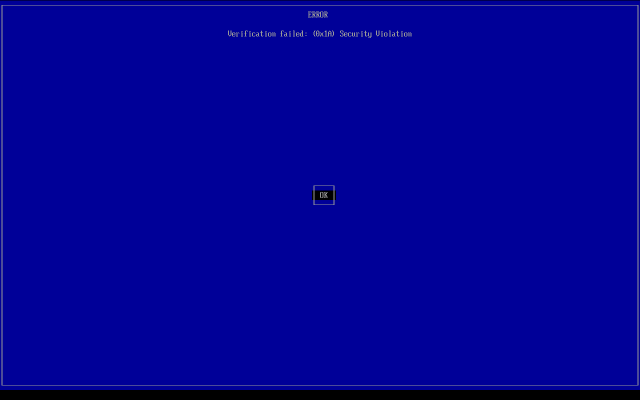
Écran 1
Un message d'erreur,
Security Violation. C'est normal : l'ordinateur ne connaît pas encore AutomateOS. Appuyez sur Entrée (OK).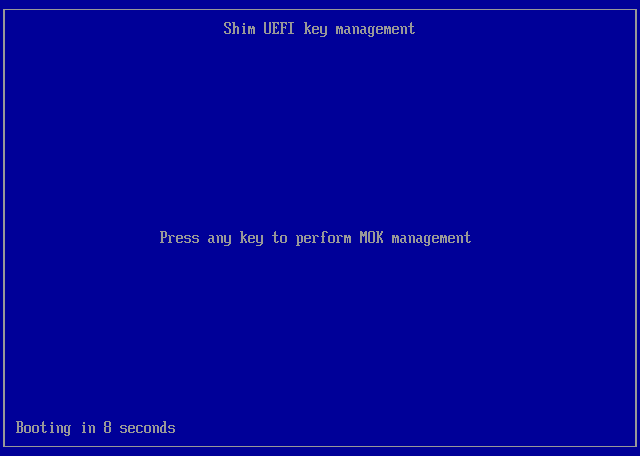
Écran 2
Appuyez sur une touche tout de suite, pendant le compte à rebours de 10 secondes.
Trop tard ? L'ordinateur redémarre : revenez sur la clé (étape 2), l'écran reviendra.
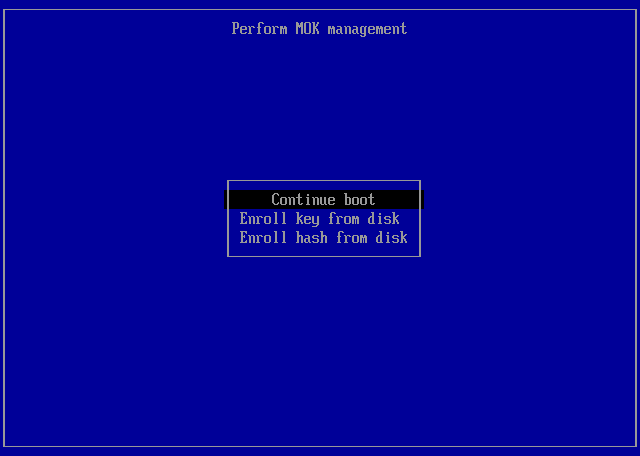
Écran 3
Descendez sur
Enroll key from disk, puis Entrée.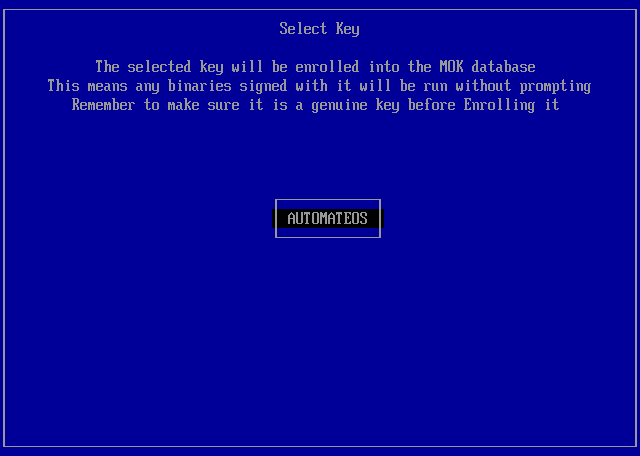
Écran 4
Choisissez
AUTOMATEOS, puis Entrée.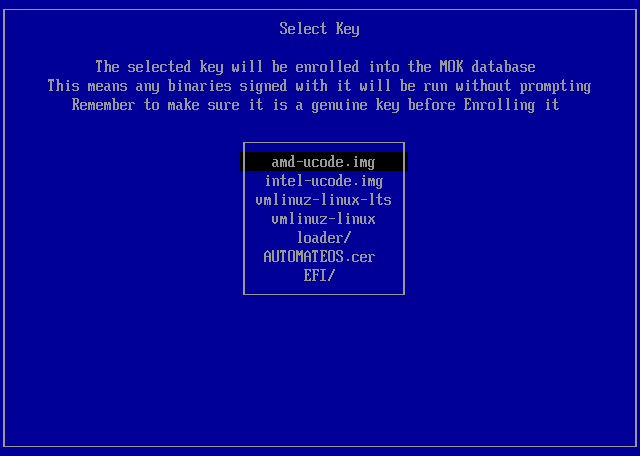
Écran 5
Descendez jusqu'à
AUTOMATEOS.cer, puis Entrée. Sa place dans la liste peut changer : cherchez ce nom.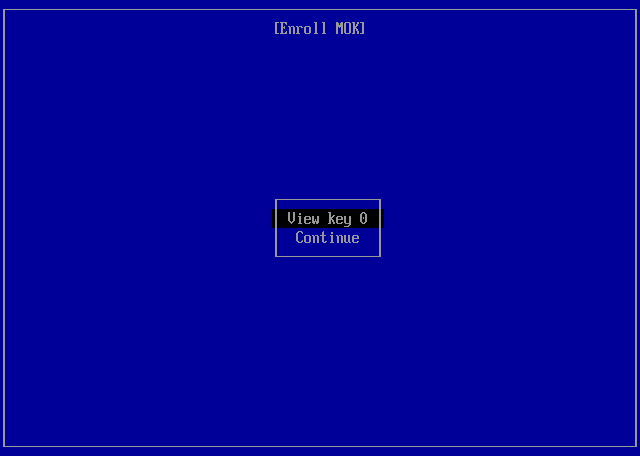
Écran 6
Descendez sur
Continue, puis Entrée.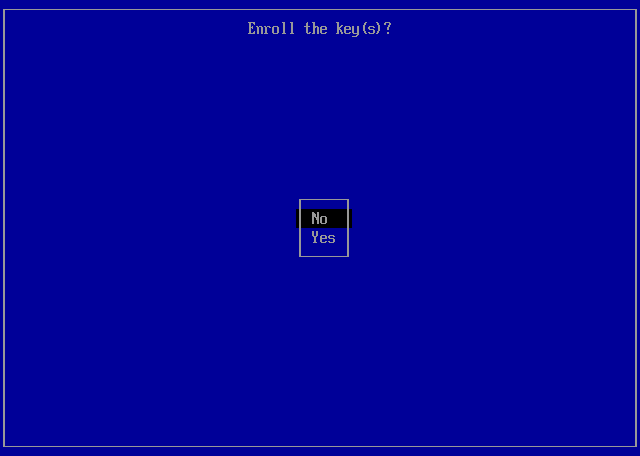
Écran 7
Descendez sur
Yes, puis Entrée.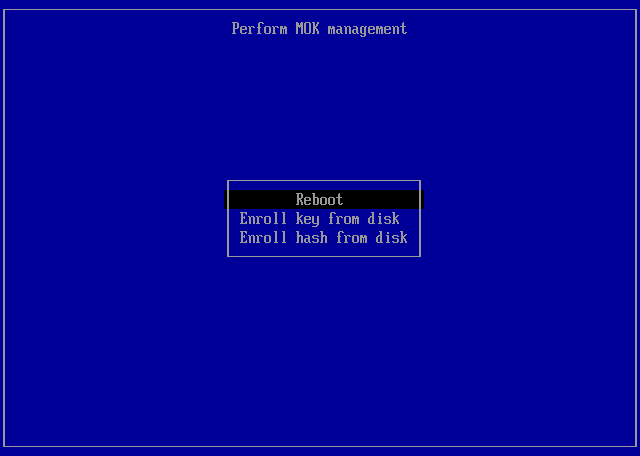
Écran 8
Choisissez
Reboot, puis Entrée. C'est fait.
Étape 4 — seulement si l'écran bleu n'apparaît jamais
En dernier recours : éteindre Secure Boot.
Essayez d'abord l'écran bleu. Éteindre Secure Boot a deux effets à connaître :
- si Windows est chiffré par BitLocker, il vous demandera sa clé de récupération au prochain démarrage de Windows ;
- certains jeux sous Windows exigent que Secure Boot soit allumé.
- Redémarrez et appuyez plusieurs fois sur la touche des réglages (BIOS) de votre marque (tableau plus haut).
- Cherchez « Secure Boot ». Il est souvent dans l'onglet « Boot » ou « Security », parfois tout en bas : faites défiler. Sur ASUS, appuyez d'abord sur F7 pour passer du « EZ Mode » au mode avancé.
- Mettez-le à « Disabled », puis enregistrez et quittez (souvent F10).
Les mots exacts changent d'une marque à l'autre. Le manuel de votre ordinateur, sur le site du fabricant, les donne.
Étape 5
Si ça bloque.
« Reboot and select proper boot device »
L'ordinateur a démarré la clé en mode ancien (« Legacy »). Redémarrez, ouvrez le menu de démarrage et choisissez l'entrée qui commence par « UEFI: » suivie du nom de votre clé.
Windows démarre comme d'habitude
La touche est passée trop tard. Redémarrez et appuyez sur la touche plusieurs fois, dès que l'écran s'allume. Vérifiez aussi que la clé est bien branchée.
La clé n'apparaît pas dans le menu
Essayez un autre port USB, de préférence à l'arrière de l'ordinateur. Si rien ne change, écrivez la clé une deuxième fois.
Toujours bloqué ?
Écrivez-nous à soutien@automateos.ca : la marque de votre ordinateur et une photo de l'écran nous aident à vous répondre vite.